
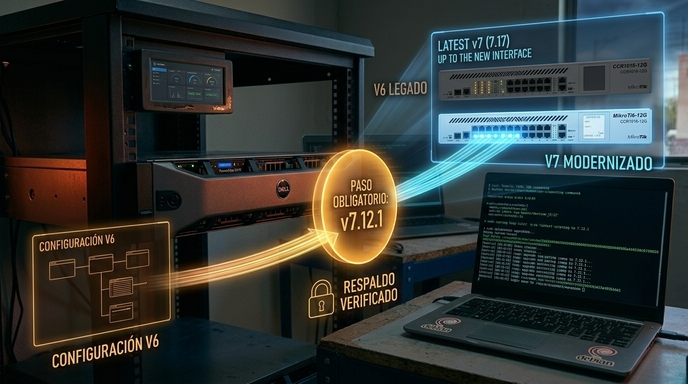
Si administras redes, ya sea en un entorno ISP, en una oficina, o en tu propio Home Data Center, sabes que MikroTik es una maravilla de costo/beneficio. Pero también sabes que la versión 6 de su sistema operativo, RouterOS, ha sido el estándar de facto durante años.
La llegada de la versión 7 trajo promesas increíbles: soporte nativo para WireGuard, un rediseño completo del motor de enrutamiento (adiós, cuellos de botella en BGP y OSPF), y soporte para aceleración por hardware L3. Sin embargo, dar el salto de v6 a v7 genera pánico. Un router «brickeado» o una configuración corrupta significa que tu red, y posiblemente tu acceso a internet, desaparezcan en un instante.
Hoy vamos a perderle el miedo. Voy a documentar el proceso exacto y seguro para hacer el upgrade a v7, minimizando riesgos y aplicando las mejores prácticas de administración de sistemas.
[1. La fase de Preparación (Donde los Sysadmins sobreviven)] Antes de siquiera pensar en descargar un archivo .npk, hay reglas de oro que no se pueden romper:
- Verifica tus recursos: RouterOS v7 consume más RAM y CPU. MikroTik no recomienda actualizar hardware que tenga menos de 64 MB de RAM. Si tu viejo hEX Lite (RB750r2) ya sufre con v6 llegando al 60% de CPU, no lo actualices.
- Doble Backup (Binario y Texto): Un backup de WinBox (
.backup) es esencial para restaurar en el mismo dispositivo, pero en un cambio de versión mayor, es obligatorio hacer un export de texto. Abre la terminal y ejecuta:/export file=Respaldo_v6_Completo(y de ser posible, usashow-sensitive). Descarga ambos archivos a tu computadora antes de continuar.
[2. El paso intermedio obligatorio (La trampa de la v7)] Aquí es donde muchos cometen el error fatal. No puedes pasar de la versión 6.49 a la 7.23 (la estable actual) en un solo paso usando el botón de «Check for updates».
El salto requiere un paso intermedio. Primero, debes actualizar a la versión 7.12.1. Esta versión intermedia se encarga de convertir de manera segura tu configuración antigua (especialmente cosas complejas como políticas de BGP, OSPF y filtros de enrutamiento) a la nueva estructura de v7.
- Vía WinBox: Si tienes internet, puedes usar «Check for updates» seleccionando el canal «Upgrade». Esto solo te mostrará la v7.12.1.
- Vía Manual (Offline): Ve a la página de MikroTik, descarga el paquete
routeros-7.12.1-[tu-arquitectura].npk(por ejemplo,armomipsbe), arrástralo a la ventana deFilesen WinBox y reinicia el router.
[3. La revisión post-conversión] Una vez que el router reinicia y ya estás en la versión 7.12.1, ¡no cantes victoria todavía!
Este es el momento de revisar que todo funcione. RouterOS v7 cambia radicalmente cómo maneja ciertas cosas:
- Filtros de Enrutamiento: Pasaron a ser un lenguaje estilo script. Verifica que tus reglas se hayan traducido bien.
- BGP y OSPF: Los menús cambiaron. BGP ahora usa plantillas (
templates) y conexiones. - Scripts: Muchos scripts que funcionaban en v6 se romperán por cambios de sintaxis en v7. Tendrás que reescribirlos.
[4. El salto final y el firmware] Si tu red está estable en la 7.12.1 y todos tus servicios responden, ahora sí puedes ir a System -> Packages -> Check for updates y actualizar a la última versión Stable de la rama v7.
Una vez allí, queda un último paso crucial que muchos olvidan: Actualizar el Bootloader. Ve a System -> RouterBOARD, verifica que el Upgrade Firmware sea mayor al Current Firmware, presiona «Upgrade» y reinicia el router una vez más.
[Conclusión: Vale la pena el esfuerzo] Dar el salto a v7 requiere planificación, pero las recompensas, especialmente tener WireGuard nativo para VPNs eficientes y un manejo de CPU mucho mejor en routers multicore, son innegables. Es el futuro de la plataforma, y mantenernos en v6 por miedo solo retrasa lo inevitable (y nos deja vulnerables a fallos de seguridad).
A los sysadmins de la comunidad: ¿Ya migraron sus flotas a v7 o siguen aferrados a la estabilidad de la v6? ¿Tuvieron algún problema con la migración de BGP o scripts? Los leo en los comentarios.